Najpierw ustal, co chcesz zrobić ze zdjęciami
Przeniesienie zdjęć może oznaczać dwie różne rzeczy: wykonanie kopii na komputerze albo zwolnienie miejsca w telefonie. Warto rozdzielić te kroki. Najpierw skopiuj pliki, otwórz kilka z nich na komputerze i upewnij się, że są tam wszystkie potrzebne fotografie oraz filmy. Dopiero potem rozważ usuwanie czegokolwiek z telefonu.
Wybór metody zależy głównie od liczby plików i tego, jak często chcesz je przenosić. Kabel USB jest wygodny przy jednorazowym zgraniu większego zbioru i nie wymaga przesyłania zdjęć przez internet. Chmura lepiej pasuje do regularnego udostępniania fotografii między urządzeniami, ale wymaga konta, odpowiednich ustawień i dostępnego miejsca w usłudze.
Kabel USB: dobry wybór do jednorazowego zgrywania
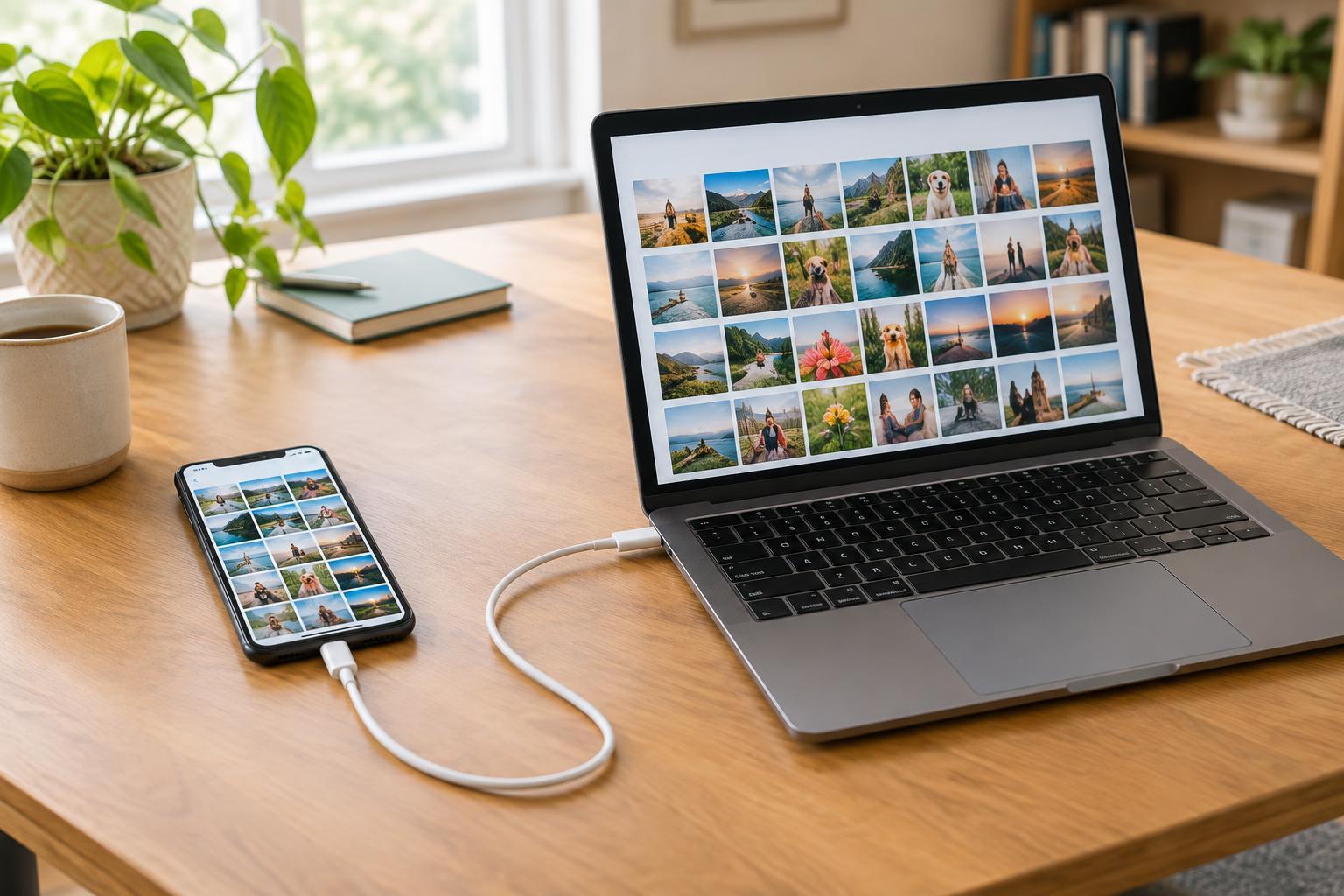
Połącz telefon z komputerem kablem obsługującym przesyłanie danych; niektóre przewody służą wyłącznie do ładowania. Odblokuj telefon. Na Androidzie może być potrzebne wybranie w powiadomieniu USB trybu przesyłania plików lub zdjęć. Na iPhonie zaakceptuj prośbę o zaufanie komputerowi, jeśli się pojawi. Następnie otwórz na komputerze menedżer plików albo aplikację do importowania zdjęć i wskaż folder docelowy.
Na komputerze z Windows zdjęcia z telefonu często można zaimportować aplikacją Zdjęcia lub znaleźć po otwarciu urządzenia w Eksploratorze plików. Na Macu do importowania z iPhone’a można użyć aplikacji Zdjęcia. W przypadku Androida sposób połączenia z Makiem zależy od urządzenia i używanego oprogramowania, więc przed rozpoczęciem sprawdź dostępne opcje importu. Nazwy folderów i komunikatów mogą różnić się między telefonami.
Kopiuj zdjęcia partiami, jeśli zbiór jest duży. Utwórz na komputerze folder o czytelnej nazwie, na przykład „Zdjęcia z telefonu”, a wewnątrz podfoldery dla wybranych wydarzeń lub okresów. Podczas kopiowania nie odłączaj kabla. Po zakończeniu porównaj liczbę plików w wybranej partii i otwórz kilka zdjęć oraz filmów. Sam widok miniatur nie daje pewności, że każdy plik został poprawnie przeniesiony.
Chmura: dostęp na kilku urządzeniach, ale nie zawsze osobna kopia
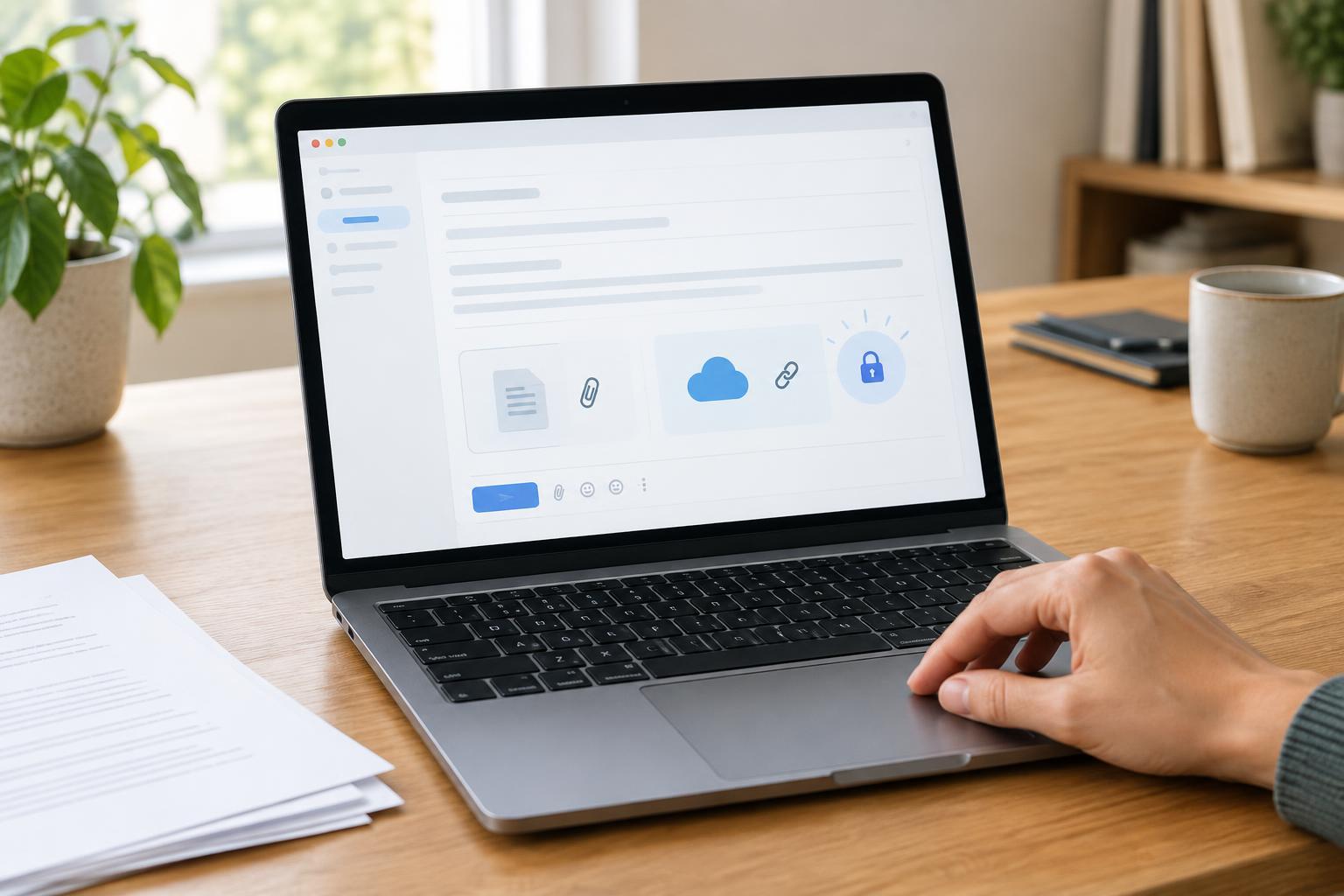
Usługi takie jak Zdjęcia Google czy Zdjęcia iCloud mogą przesyłać fotografie z telefonu na konto i udostępniać je na komputerze. Zwykle trzeba włączyć odpowiednią funkcję w telefonie, zalogować się na to samo konto na komputerze i poczekać na zakończenie wysyłania. Przy większej bibliotece warto użyć stabilnego Wi-Fi oraz podłączyć telefon do ładowania. Sprawdź też, czy na koncie jest wystarczająco dużo miejsca.
Obecność zdjęcia w aplikacji na komputerze nie zawsze oznacza, że pełny plik został zapisany na jego dysku. Niektóre aplikacje pokazują zawartość przechowywaną w chmurze lub pobierają ją dopiero na żądanie. Jeśli zależy Ci na lokalnym archiwum, wybierz opcję pobrania lub eksportu oryginałów i sprawdź folder docelowy bez polegania wyłącznie na widoku biblioteki.
Zanim usuniesz zdjęcia z telefonu, sprawdź zasady działania konkretnej usługi. W systemie synchronizacji usunięcie fotografii na jednym urządzeniu może usunąć ją również z chmury i pozostałych urządzeń. Oddzielna kopia na dysku komputera lub nośniku zewnętrznym daje więcej kontroli nad archiwum. Konto w chmurze warto zabezpieczyć silnym hasłem i dodatkową metodą logowania, jeśli jest dostępna.
Jak wybrać metodę i nie pogubić plików
Wybierz USB, gdy chcesz szybko skopiować dużą partię zdjęć na własny dysk albo nie chcesz przesyłać jej przez internet. Wybierz chmurę, gdy często robisz zdjęcia i zależy Ci na wygodnym dostępie do nich na kilku urządzeniach. Możesz też połączyć obie metody: używać chmury do bieżącego przeglądania, a co jakiś czas eksportować pliki do lokalnego archiwum.
Niezależnie od metody przyjmij prostą kolejność: wybierz folder docelowy, rozpocznij kopiowanie lub pobieranie, poczekaj na zakończenie, a potem sprawdź wynik. Zwróć uwagę również na filmy, które zajmują więcej miejsca i łatwiej przeoczyć je podczas przenoszenia. Jeśli komputer zgłasza brak miejsca, zwolnij je lub wybierz inny dysk, zamiast zakładać, że import dokończy się później.
Na koniec zadbaj o drugą, niezależną kopię ważnych zdjęć, na przykład na zewnętrznym dysku. Porządkowanie i usuwanie duplikatów zostaw na później: najpierw upewnij się, że fotografie są bezpiecznie zapisane i można je otworzyć. Taki krótki przegląd po każdym imporcie pomaga uniknąć sytuacji, w której brakujących plików szukasz dopiero po wyczyszczeniu telefonu.