Po co dzielić aktualizacje na automatyczne i ręczne
Aktualizacje mogą poprawiać bezpieczeństwo, usuwać błędy i dodawać funkcje. Zdarza się też, że zmieniają wygląd aplikacji, wymagają więcej miejsca lub wpływają na sposób pracy. Dlatego najwygodniejszym rozwiązaniem nie zawsze jest jedno ustawienie dla całego telefonu. Lepiej pozwolić urządzeniu wykonywać rutynowe czynności, a sobie zostawić kontrolę nad zmianami, które mogą przeszkodzić w codziennym korzystaniu.
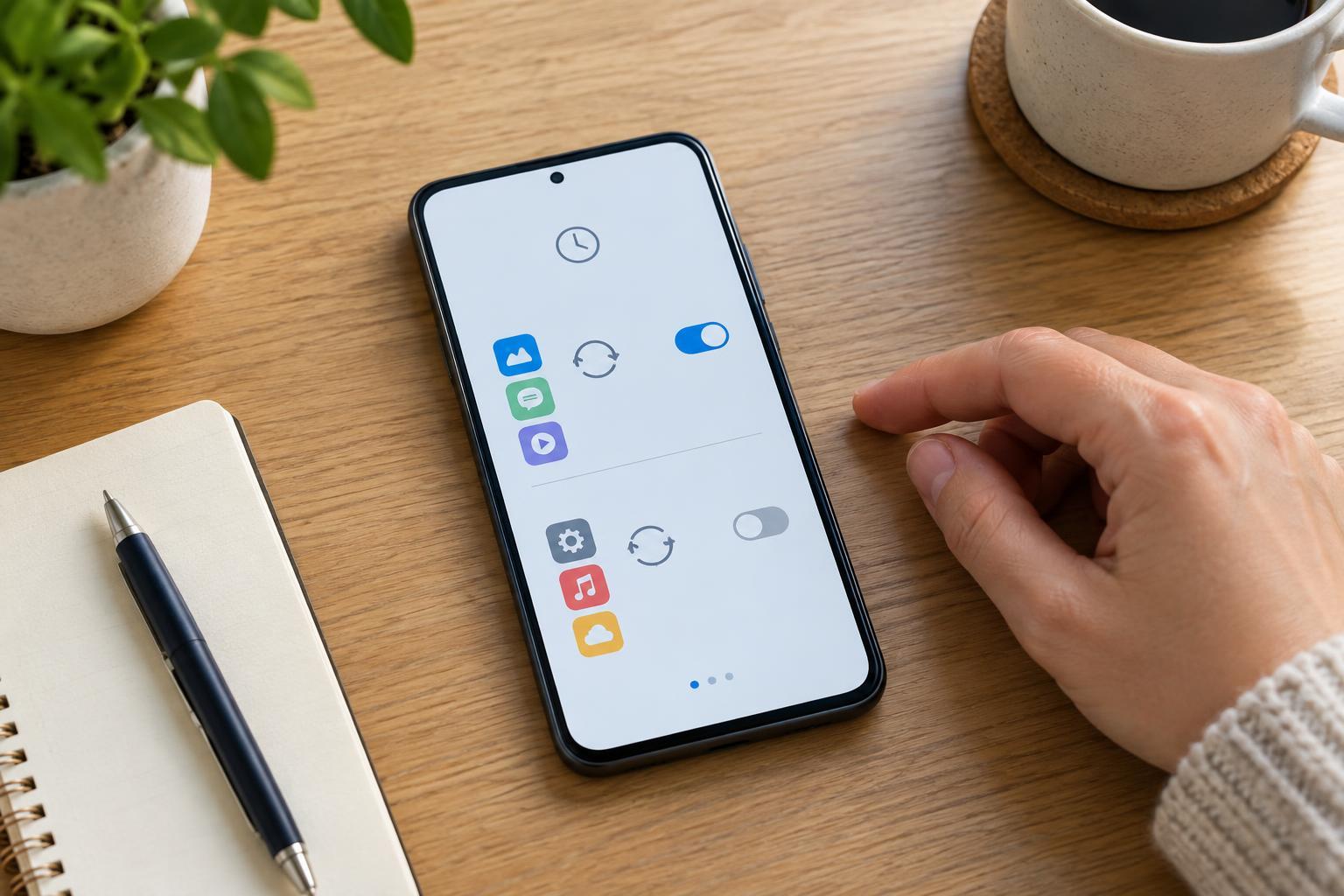
Na początek rozróżnij trzy rzeczy: aktualizacje systemu telefonu, poprawki zabezpieczeń i aktualizacje aplikacji. Telefon może oferować osobne przełączniki dla pobierania i instalowania, a sklep z aplikacjami zwykle ma własne ustawienia. Nazwy opcji różnią się między urządzeniami, więc zamiast szukać jednego uniwersalnego menu, sprawdź ustawienia systemu oraz sklepu z aplikacjami.
Co zwykle warto zostawić automatyce
Warto włączyć powiadomienia o aktualizacjach systemu i, jeśli telefon daje taki wybór, automatyczne pobieranie ważnych poprawek. Nie odkładaj poprawek bezpieczeństwa bez wyraźnego powodu. Sama instalacja może jednak wymagać ponownego uruchomienia telefonu, dlatego dobrze wybrać porę, w której nie potrzebujesz go do nawigacji, rozmowy czy potwierdzenia płatności. Jeśli urządzenie pozwala zaplanować instalację, skorzystaj z tej możliwości.
Automatyczne aktualizacje aplikacji są praktyczne dla większości programów używanych na co dzień. Ogranicz pobieranie do Wi-Fi, jeżeli chcesz oszczędzać pakiet danych, i sprawdź, czy telefon nie wstrzymuje aktualizacji przy niskim poziomie baterii. Wi-Fi pomaga tu kontrolować zużycie danych; nie oznacza, że każda dostępna sieć jest godna zaufania. Aplikacje instaluj i aktualizuj przez oficjalny sklep lub inne źródło, któremu świadomie ufasz.
Jeśli masz mało wolnego miejsca, automatyka może częściej kończyć się komunikatem o nieudanej aktualizacji. Zamiast wyłączać ją całkowicie, najpierw usuń zbędne pobrane pliki i aplikacje, których już nie używasz. Zostawienie zapasu pamięci ułatwia również instalowanie aktualizacji systemu.
Kiedy lepiej sprawdzić zmianę samodzielnie
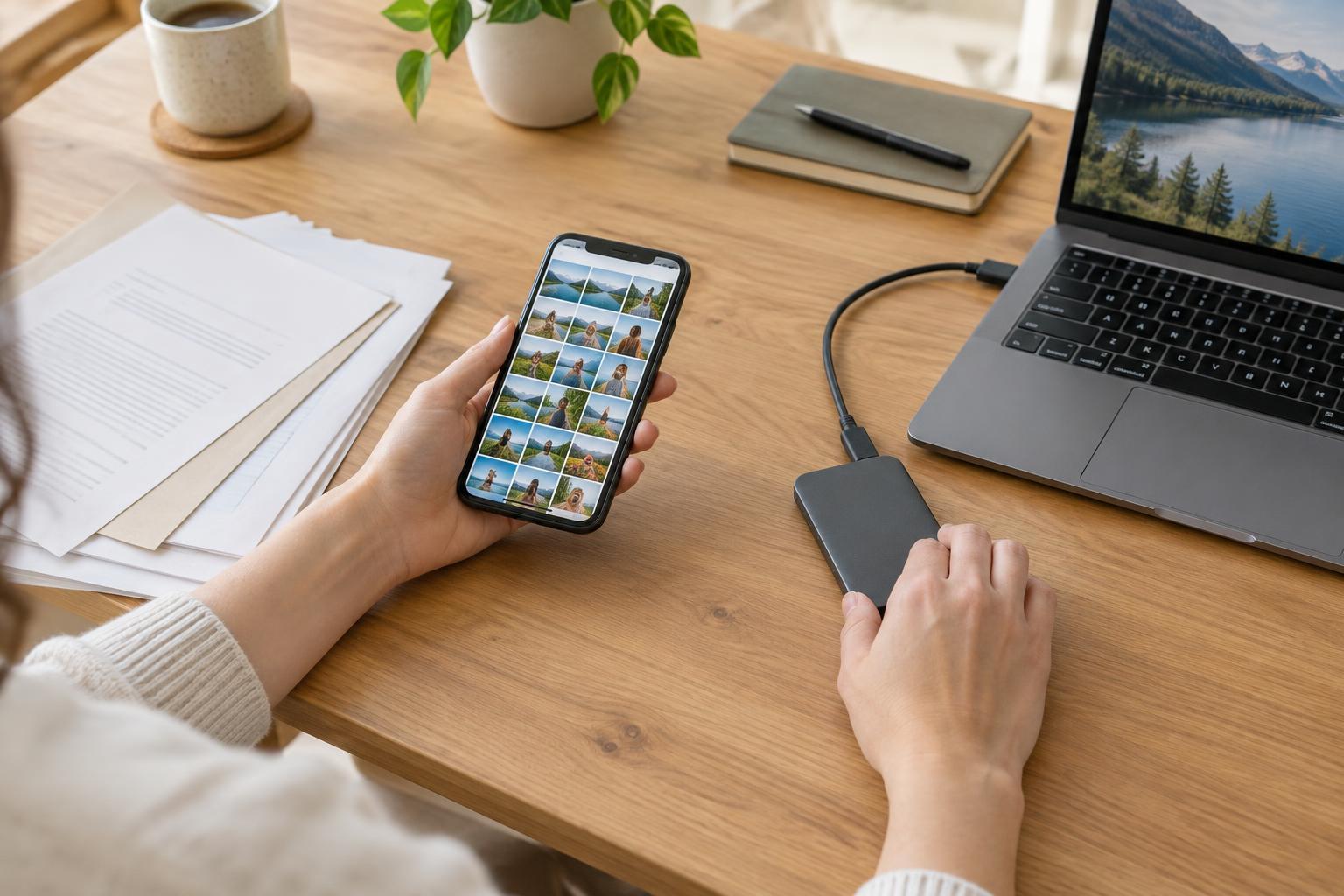
Ręczna kontrola przydaje się przy większej aktualizacji systemu, zwłaszcza gdy przed tobą dzień mocno zależny od telefonu. Warto wtedy sprawdzić, czy masz kopię ważnych danych, wystarczająco dużo miejsca i czas na ewentualne ponowne zalogowanie się do usług. Kopia zapasowa nie zastępuje aktualizacji, ale zmniejsza skutki problemów z urządzeniem. Upewnij się też, że wiesz, jak odzyskać dostęp do konta, na którym ją przechowujesz.
Możesz również uważniej traktować aplikacje niezbędne do pracy, komunikacji lub obsługi urządzeń domowych, szczególnie jeśli wcześniej zdarzały się w nich kłopotliwe zmiany. Nie musi to oznaczać długiego odkładania aktualizacji. Gdy pojawi się nowa wersja, przeczytaj dostępny opis zmian, sprawdź, czy aplikacja działa po instalacji, i dopiero wtedy wróć do zwykłego rytmu. Jeżeli dana poprawka dotyczy bezpieczeństwa, nie warto zwlekać tylko po to, by zachować znajomy wygląd.
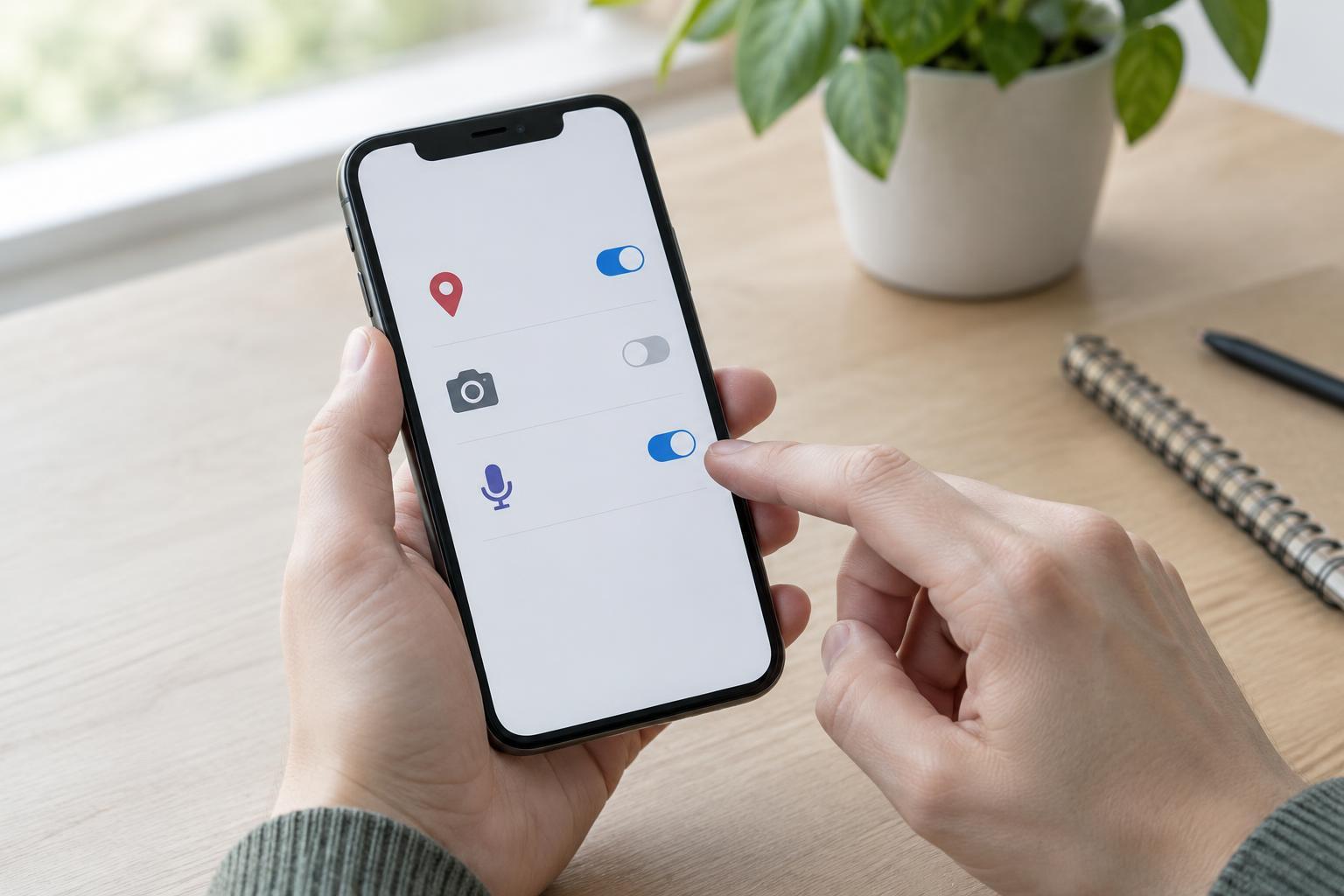
Osobnej uwagi wymagają prośby o nowe uprawnienia. Aktualizacja aplikacji nie oznacza automatycznie, że potrzebuje ona dostępu do lokalizacji, mikrofonu czy kontaktów. Gdy pojawi się taka prośba, zastanów się, czy jest potrzebna do funkcji, z której korzystasz. W wielu telefonach uprawnienia można później sprawdzić i zmienić w ustawieniach prywatności.
Prosty rytm kontroli bez codziennego pilnowania
Ustal jeden krótki przegląd, na przykład raz w tygodniu. Otwórz ustawienia telefonu i sklep z aplikacjami, sprawdź oczekujące aktualizacje oraz komunikaty o nieudanej instalacji. Zobacz też, czy masz wolne miejsce i czy kopia zapasowa nadal się wykonuje. Taki przegląd powinien służyć wychwyceniu wyjątków, nie czytaniu opisu każdej drobnej zmiany.
Jeśli aplikacja po aktualizacji zachowuje się inaczej, najpierw sprawdź jej ustawienia i uprawnienia. Nie zakładaj od razu, że aktualizacja usunęła potrzebną funkcję: mogła zostać przeniesiona albo wyłączona przez nowe ustawienie domyślne. Gdy problem dotyczy usługi, od której zależy ważne zadanie, przygotuj rozwiązanie zastępcze, na przykład dostęp przez przeglądarkę, o ile dana usługa go oferuje.
Ustawienia dopasuj do swojego telefonu
Najprostszy punkt wyjścia to: włącz powiadomienia i pobieranie aktualizacji systemu, pozwól aplikacjom aktualizować się automatycznie w dogodnych warunkach, a większe instalacje planuj na spokojniejszą porę. Zachowaj czujność wobec nowych uprawnień i programów, których działanie jest dla ciebie szczególnie ważne. Po kilku tygodniach sprawdź, czy ten układ oszczędza ci pracy, czy raczej przeszkadza, i zmień tylko te ustawienia, które powodują konkretny problem.
Jeżeli telefon nie otrzymuje już aktualizacji systemu, same aktualizacje aplikacji nie usuną wszystkich związanych z tym ograniczeń. Warto wtedy sprawdzić dostępne opcje wsparcia urządzenia i ostrożniej podchodzić do korzystania z niego przy ważnych kontach. Dobre ustawienia automatyczne pomagają utrzymać porządek, ale nie zastępują kopii zapasowej, silnej blokady ekranu i uwagi przy podejrzanych komunikatach.