Zacznij od ustalenia, co chcesz zachować
Kopia zapasowa ma pomóc wtedy, gdy telefon zaginie, ulegnie uszkodzeniu albo trzeba go wymienić. Zanim wybierzesz usługę lub podłączysz kabel, zajrzyj do galerii i aplikacji Pliki. Wypisz trzy grupy rzeczy do zachowania: zdjęcia i filmy, pobrane dokumenty oraz pliki utworzone w aplikacjach, na przykład skany. Zwróć uwagę na foldery Pobrane, Dokumenty i foldery komunikatorów, jeśli zapisujesz z nich ważne załączniki. Nie każdy plik widoczny w aplikacji trafia automatycznie do tej samej kopii.
Na początek wybierz jeden niewielki zestaw, choćby zdjęcia z ostatniego miesiąca i kilka ważnych plików PDF. Dzięki temu łatwiej przejdziesz cały proces i sprawdzisz rezultat. Dopiero później obejmij kopią resztę danych. Jeśli masz dużo filmów, sprawdź dostępne miejsce w wybranej usłudze lub na dysku: to one często zajmują najwięcej przestrzeni.
Wybierz dwa miejsca przechowywania
Wygodnym rozwiązaniem jest połączenie kopii w chmurze z kopią na komputerze lub dysku zewnętrznym. Pierwsza pozwala dostać się do plików bez telefonu, a druga nie zależy od dostępu do tego samego konta. Jeśli nie chcesz korzystać z chmury, możesz przygotować dwie osobne kopie lokalne i przechowywać je w różnych miejscach. Ważne, by jedyna kopia nie znajdowała się na telefonie ani stale podłączonym do niego nośniku.
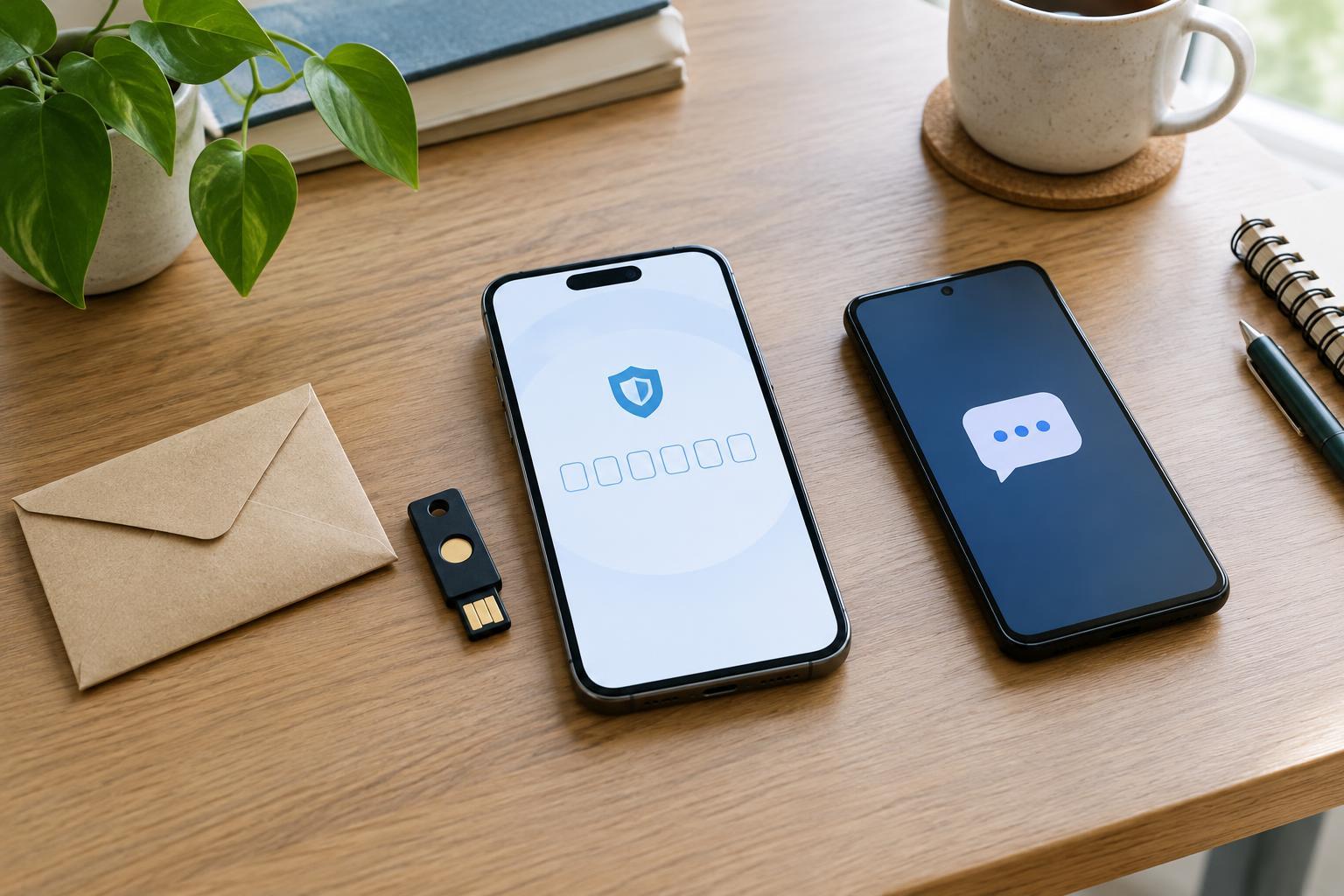
Przed rozpoczęciem sprawdź, czy masz dostęp do konta, na którym zapiszesz pliki, oraz czy znasz sposób jego odzyskania. Włącz uwierzytelnianie dwuskładnikowe, jeśli jest dostępne, i zachowaj metody odzyskiwania konta w bezpiecznym miejscu. Przy wrażliwych dokumentach sprawdź ustawienia prywatności usługi; jeśli rozważasz dodatkowe szyfrowanie plików, pamiętaj, że utrata hasła może uniemożliwić ich odczyt.
Ustaw przesyłanie zdjęć i skopiuj dokumenty
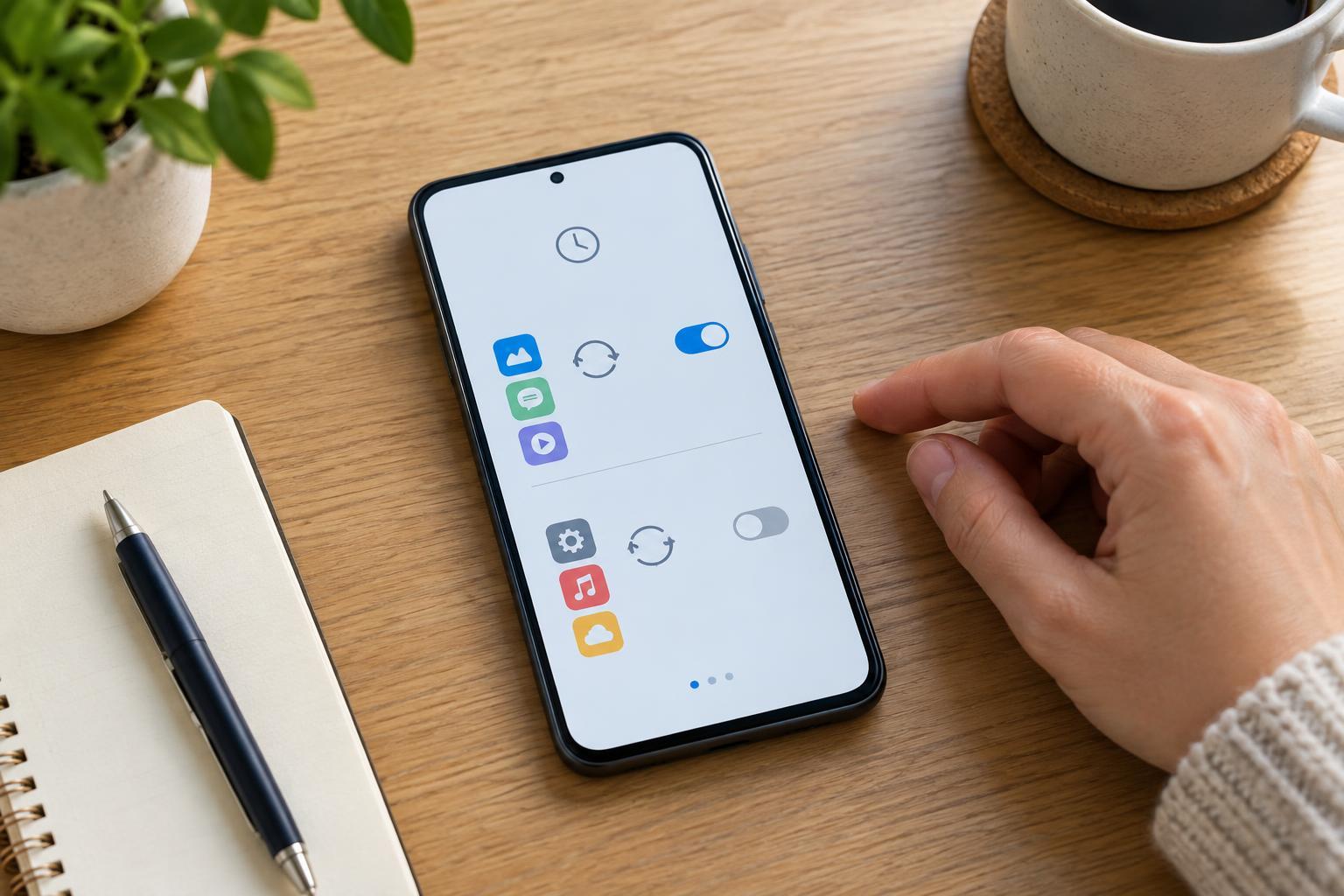
Na telefonie otwórz ustawienia wybranej aplikacji do zdjęć i znajdź opcję tworzenia kopii lub synchronizacji. Sprawdź, które foldery obejmuje, na jakim koncie zapisuje pliki oraz czy przesyłanie ma działać tylko przez Wi-Fi. Podłącz telefon do zasilania i poczekaj, aż aplikacja pokaże zakończenie przesyłania. Jeśli zależy Ci na oryginalnych plikach, sprawdź ustawienie jakości przed rozpoczęciem. Nazwy opcji różnią się między urządzeniami i usługami.
Dokumenty potraktuj osobno. W aplikacji Pliki odszukaj potrzebne PDF-y, skany i inne załączniki, a następnie prześlij je do wybranego folderu w chmurze albo skopiuj na komputer. Nie zakładaj, że kopia galerii obejmuje folder Pobrane. Dobrym porządkiem jest utworzenie prostych folderów, na przykład „Dokumenty z telefonu” i „Skany”, bez budowania rozbudowanego systemu przed przeniesieniem plików.
Zrób drugą kopię i sprawdź, czy działa
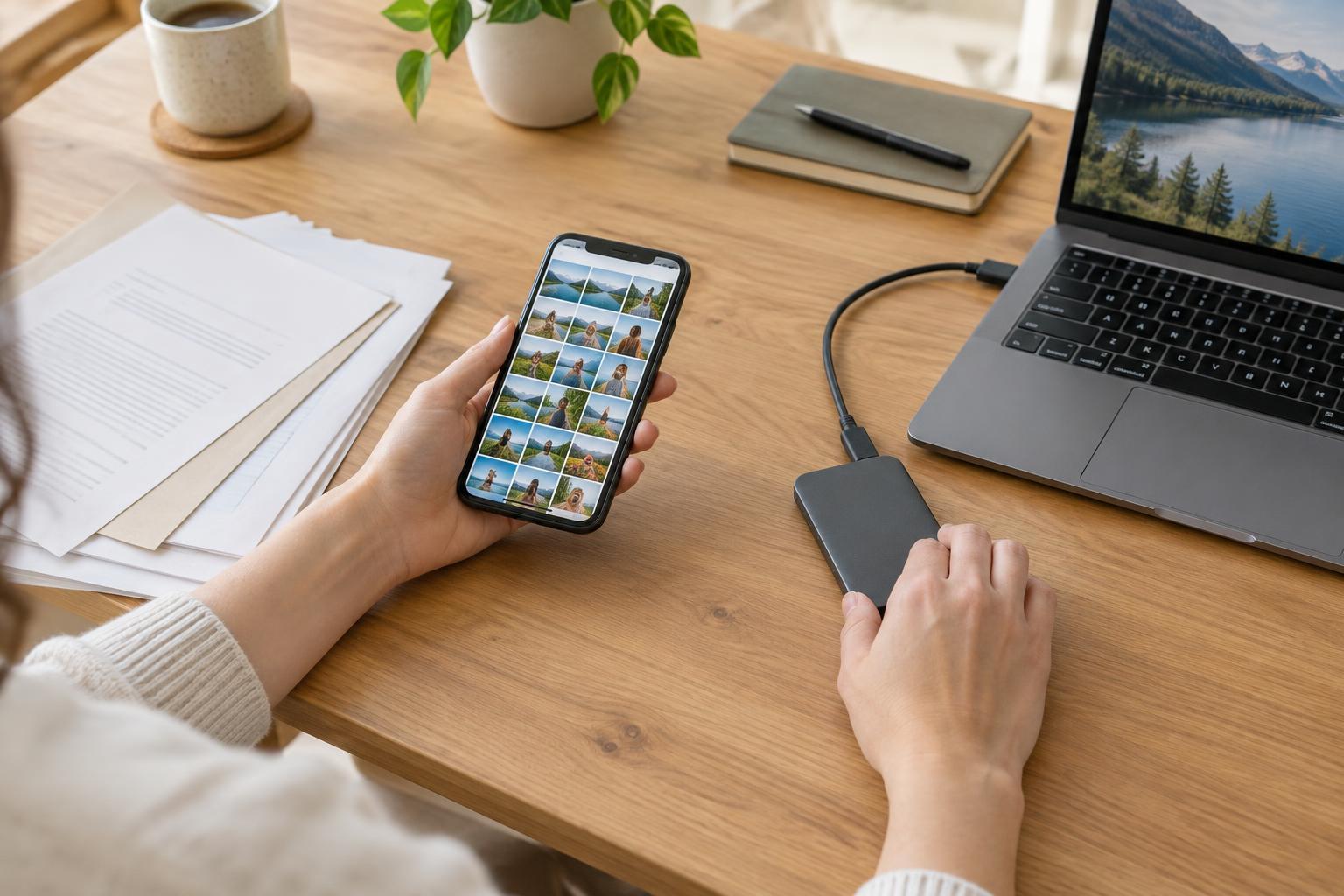
Aby wykonać kopię lokalną, połącz telefon z komputerem kablem i zezwól na dostęp do plików, jeśli urządzenie o to poprosi. Możesz też użyć dostępnej na swoim urządzeniu funkcji przesyłania bezprzewodowego. Skopiuj wybrane foldery ze zdjęciami i dokumentami do wyraźnie nazwanego folderu na komputerze, a następnie, jeśli to twoje drugie miejsce przechowywania, na dysk zewnętrzny. Przed usunięciem czegokolwiek z telefonu otwórz kilka skopiowanych zdjęć i dokumentów.
Samo pojawienie się ikon plików nie wystarcza. Zaloguj się do chmury na innym urządzeniu lub w przeglądarce i otwórz kilka zdjęć oraz dokumentów z różnych folderów. Porównaj także, czy przeniosły się najnowsze pliki. Uważaj na różnicę między synchronizacją a niezależną kopią: w niektórych usługach usunięcie pliku na telefonie może po pewnym czasie usunąć go również z chmury. Przed porządkowaniem galerii sprawdź zasady działania wybranej aplikacji.
Ustal prosty rytm na przyszłość
Automatyczne przesyłanie zdjęć ogranicza liczbę czynności, o których trzeba pamiętać, ale warto co pewien czas zajrzeć do jego stanu. Po zmianie telefonu, hasła lub ustawień konta sprawdź, czy nowe pliki nadal się pojawiają. Dla dokumentów, które zapisujesz ręcznie, ustaw przypomnienie o kopiowaniu w dogodnym odstępie, na przykład raz w miesiącu. Wybierz częstotliwość odpowiadającą temu, jak często powstają ważne pliki.
Najprostsza kontrola zajmuje kilka minut: znajdź świeżo zrobione zdjęcie, otwórz ostatnio zapisany dokument w miejscu kopii i upewnij się, że druga kopia lokalna nadal jest dostępna. Zapisz też krótką informację, gdzie przechowujesz pliki i jak do nich dotrzeć. Celem nie jest skomplikowany system, lecz możliwość odzyskania konkretnych rzeczy wtedy, gdy nie masz już dostępu do telefonu.