Zacznij od trzech pytań
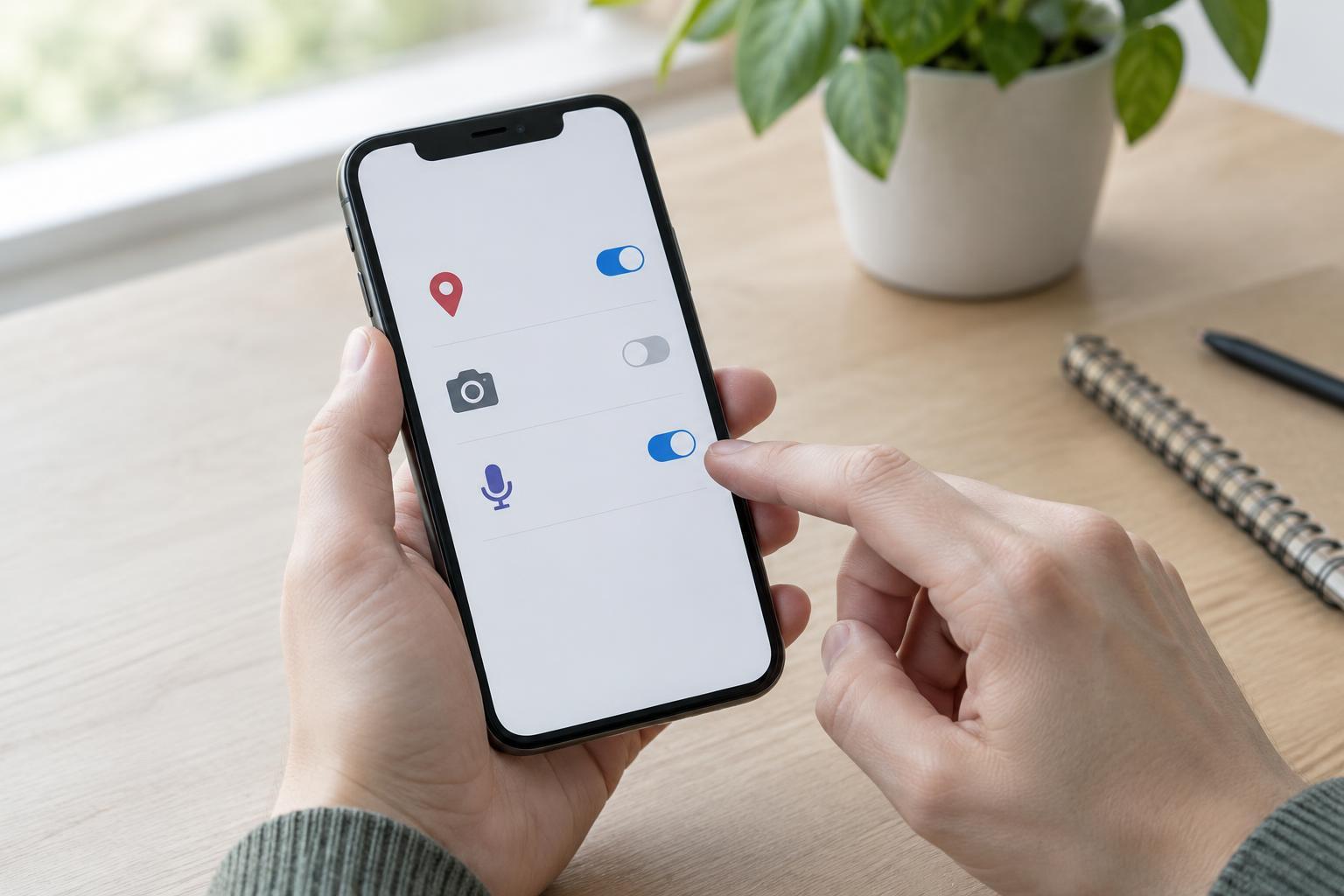
Uprawnienia określają, z jakich funkcji telefonu może korzystać aplikacja. Dostęp do aparatu przydaje się przy skanowaniu kodu, a do mikrofonu przy nagrywaniu wiadomości głosowej. Nie oznacza to jednak, że każda aplikacja potrzebuje tych funkcji przez cały czas. Warto od czasu do czasu sprawdzić, jakie decyzje zostały podjęte przy instalacji lub podczas szybkiego klikania komunikatów.
Otwórz listę zainstalowanych aplikacji i wybierz kilka, których używasz najczęściej, oraz jedną lub dwie uruchamiane rzadko. Przy każdej zapytaj: do czego służy jej dostęp do lokalizacji, aparatu albo mikrofonu? Czy potrzebuje go stale, czy tylko podczas konkretnej czynności? Co przestanie działać, jeśli dostęp ograniczę? Taki krótki przegląd jest łatwiejszy niż próba zmienienia wszystkich ustawień naraz.
Gdzie znaleźć ustawienia na Androidzie i iPhonie
Na telefonie z Androidem zacznij od Ustawień, a następnie poszukaj sekcji Prywatność, Bezpieczeństwo lub Menedżer uprawnień. Możesz tam zwykle wybrać rodzaj uprawnienia, na przykład Lokalizacja, Aparat albo Mikrofon, i zobaczyć aplikacje, którym je przyznano. Druga droga prowadzi przez Ustawienia, Aplikacje i stronę wybranej aplikacji. Nazwy oraz układ menu mogą się różnić zależnie od wersji systemu i producenta telefonu; w razie potrzeby użyj wyszukiwarki w ustawieniach.
Na iPhonie wejdź w Ustawienia, a potem w Prywatność i ochrona, aby przejrzeć aplikacje według rodzaju dostępu. Ustawienia pojedynczej aplikacji znajdziesz również, wyszukując jej nazwę w Ustawieniach. Zwróć uwagę nie tylko na to, czy dostęp jest włączony, lecz także na dostępne warianty. W zależności od systemu i uprawnienia możesz na przykład zezwolić na dostęp jednorazowo, podczas używania aplikacji albo odmówić. Nie każda opcja będzie widoczna na każdym urządzeniu.
Lokalizacja: wybierz zakres odpowiedni do zadania
Mapa prowadząca do celu potrzebuje lokalizacji w czasie nawigacji. Aplikacja pogodowa może natomiast wystarczająco dobrze działać po ręcznym wskazaniu miejscowości. Zanim zostawisz dostęp do lokalizacji w tle, sprawdź, czy korzystasz z funkcji, która go wymaga. Jeśli nie, rozważ dostęp tylko podczas używania aplikacji lub całkowite wyłączenie uprawnienia.
Niektóre telefony pozwalają także wybrać lokalizację przybliżoną zamiast dokładnej. Przybliżona może wystarczyć do wyświetlania informacji o okolicy, ale bywa zbyt mało precyzyjna do nawigacji lub zamówienia przejazdu. Po zmianie ustawienia wykonaj zwykłe zadanie w aplikacji. Jeśli coś nie działa, wróć do uprawnienia i przyznaj dostęp w zakresie potrzebnym do tej czynności, zamiast z góry wybierać najszerszą opcję.
Aparat i mikrofon: sprawdzaj dostęp w kontekście
Aparat bywa potrzebny aplikacji do robienia zdjęć, skanowania dokumentów czy prowadzenia rozmowy wideo. Mikrofon służy między innymi do nagrywania dźwięku i rozmów. Jeśli nie używasz tych funkcji w danej aplikacji, możesz wyłączyć odpowiednie uprawnienie. Gdy zechcesz z nich skorzystać, aplikacja może ponownie poprosić o zgodę albo trzeba będzie wrócić do ustawień.
Zwracaj też uwagę na systemowe wskaźniki użycia aparatu i mikrofonu, jeśli są dostępne na Twoim telefonie. Pomagają zauważyć, że któraś z tych funkcji jest aktywna. Sam wskaźnik nie wyjaśnia jednak, dlaczego aplikacja korzysta z dostępu. Gdy coś Cię zaskoczy, sprawdź otwartą aplikację, zakończ niepotrzebną czynność i przejrzyj jej uprawnienia. Warto pamiętać, że zgoda udzielona stronie internetowej w przeglądarce może być zarządzana osobno od uprawnień samej przeglądarki.
Zrób krótki przegląd i przetestuj zmiany
Na początek wybierz trzy aplikacje. Sprawdź ich dostęp do lokalizacji, aparatu i mikrofonu, ogranicz jedno uprawnienie, które nie wydaje się potrzebne, a potem przetestuj funkcję, z której rzeczywiście korzystasz. Nie musisz usuwać wszystkich zgód: celem jest dopasowanie ich do sposobu używania telefonu.
Powtórz przegląd po zainstalowaniu nowej aplikacji lub gdy zmieni się sposób, w jaki korzystasz ze starej. Jeśli po odmowie aplikacja przestanie wykonywać ważne zadanie, przywróć właściwy dostęp i sprawdź, czy można nadać go tylko na czas używania. Kilka świadomych decyzji daje większą kontrolę nad telefonem bez utrudniania codziennych czynności.