Najpierw ustal, które hasło chcesz zmienić
W domowej sieci łatwo pomylić dwa hasła. Hasło Wi-Fi wpisujesz na telefonie lub laptopie, gdy łączysz się z siecią bezprzewodową. Hasło administratora służy do wejścia do ustawień routera. Zmiana jednego zwykle nie zmienia drugiego. Jeśli oba są nadal domyślne albo ktoś niepowołany zna dane administratora, warto zająć się nimi osobno.
Zanim otworzysz ustawienia, sprawdź nazwę sieci, z której korzystasz, oraz zanotuj urządzenia wymagające późniejszego połączenia: telefony, komputery, telewizor, drukarkę czy sprzęty inteligentnego domu. Przygotuj też hasło do panelu routera. Sposób logowania zależy od urządzenia i dostawcy internetu; potrzebne informacje mogą znajdować się na etykiecie routera, w dokumentacji lub w aplikacji dostawcy. Nie udostępniaj zdjęcia etykiety, jeśli widać na niej dane dostępowe.
Jak przeprowadzić zmianę bez zgadywania
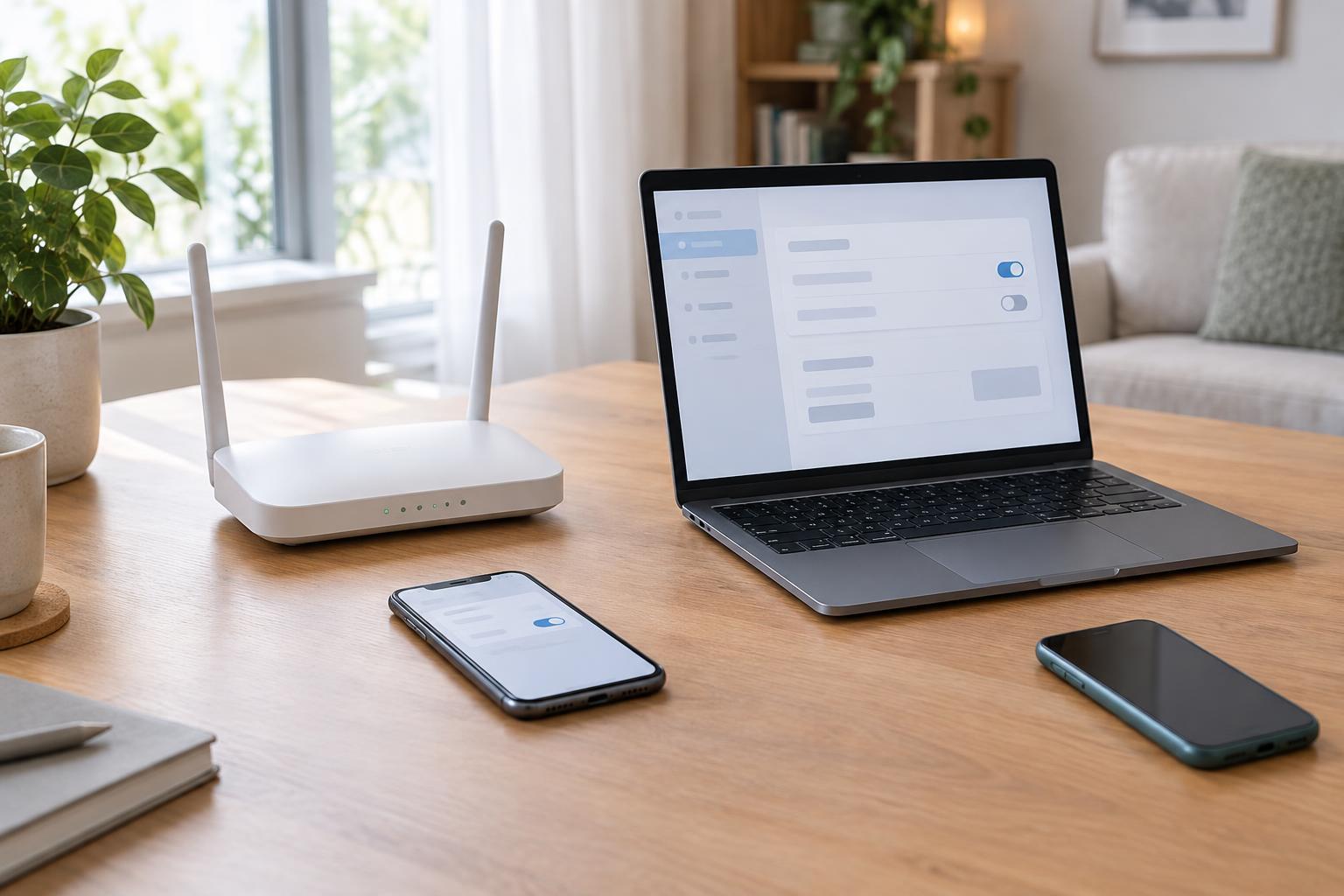
Połącz się z domową siecią, a następnie otwórz panel routera lub aplikację służącą do jego obsługi. Adres panelu i układ menu różnią się między modelami. Szukaj ustawień sieci bezprzewodowej, oznaczonych na przykład jako Wi-Fi, Wireless albo WLAN, a w nich pola dotyczącego hasła. Przed zapisaniem upewnij się, że edytujesz właściwą sieć: niektóre routery pokazują osobne ustawienia dla pasm 2,4 GHz i 5 GHz, inne łączą je pod jedną nazwą.
Ustaw długie, niepowtarzalne hasło, którego nie używasz do poczty ani innych kont. Może to być ciąg losowych znaków zapisany w menedżerze haseł albo długa fraza trudna do odgadnięcia. Jeśli router pozwala wybrać sposób zabezpieczenia, WPA3 jest dobrym wyborem, o ile wszystkie potrzebne urządzenia go obsługują. Gdy starszy sprzęt ma problem z połączeniem, sprawdź dostępność trybu zgodności WPA2/WPA3 lub WPA2 z szyfrowaniem AES. Unikaj przestarzałych opcji, takich jak WEP.
Po zapisaniu zmian połączenie Wi-Fi może zostać przerwane. Połącz ponownie urządzenie, z którego korzystasz, używając nowego hasła, a potem zajmij się pozostałymi. Jeśli urządzenie uporczywie próbuje używać starego hasła, usuń zapamiętaną sieć i dodaj ją ponownie. Dopiero gdy sprawdzisz połączenie na kilku sprzętach, odłóż notatkę z nowym hasłem w bezpieczne miejsce lub zachowaj je w menedżerze haseł.
Kiedy osobna sieć dla gości ma sens
Sieć dla gości przydaje się, gdy odwiedzający potrzebują internetu, ale nie muszą korzystać z urządzeń w Twojej sieci domowej. Zamiast podawać hasło główne, udostępniasz im osobną nazwę sieci i osobne hasło. Dzięki temu możesz później zmienić dane dostępowe dla gości bez ponownego podłączania własnych urządzeń. To wygodne także wtedy, gdy często przyjmujesz gości albo chcesz oddzielić część sprzętów od komputerów i domowych plików.
Sama nazwa „sieć dla gości” nie gwarantuje jednak pełnego odseparowania urządzeń. W ustawieniach poszukaj opcji izolacji gości lub blokowania dostępu do sieci lokalnej i sprawdź jej opis dla swojego routera. Po włączeniu takiego ograniczenia gość może nie mieć dostępu do drukarki czy urządzenia do przesyłania obrazu. Jeśli taki dostęp jest potrzebny, wybierz ustawienia świadomie, zamiast zakładać, że każde urządzenie powinno działać ze sobą automatycznie.
Ustaw sieć gościnną i przetestuj ją
W panelu routera znajdź funkcję sieci gościnnej, nadaj jej rozpoznawalną nazwę i ustaw hasło inne niż w sieci głównej. Jeśli router oferuje limit czasu działania lub możliwość szybkiego wyłączenia tej sieci, możesz z nich skorzystać zgodnie ze swoimi potrzebami. Sprawdź też, czy sieć gościnna działa w paśmie obsługiwanym przez urządzenia, które mają się z nią łączyć.
Test wykonaj na telefonie: połącz go z siecią dla gości i sprawdź, czy otwiera strony internetowe. Jeżeli Twoim celem jest oddzielenie gości od domowych urządzeń, sprawdź również, czy telefon nie widzi zasobów sieci lokalnej, do których nie powinien mieć dostępu. W razie wątpliwości wróć do ustawień izolacji. Nie musisz zmieniać hasła Wi-Fi według sztywnego harmonogramu; zrób to przede wszystkim wtedy, gdy zostało ujawnione, było udostępnione zbyt szeroko albo nie wiesz już, kto ma do niego dostęp.