Zacznij od jednej rzeczy, która przeszkadza
Małe litery w wiadomościach, trudne do odróżnienia przyciski albo długi tekst, który wygodniej byłoby usłyszeć — każda z tych sytuacji podpowiada inne ustawienie. Zamiast włączać wiele opcji naraz, wybierz jeden problem i sprawdź, czy zmiana rzeczywiście pomaga. Łatwiej wtedy ocenić efekt i w razie potrzeby cofnąć ustawienie.
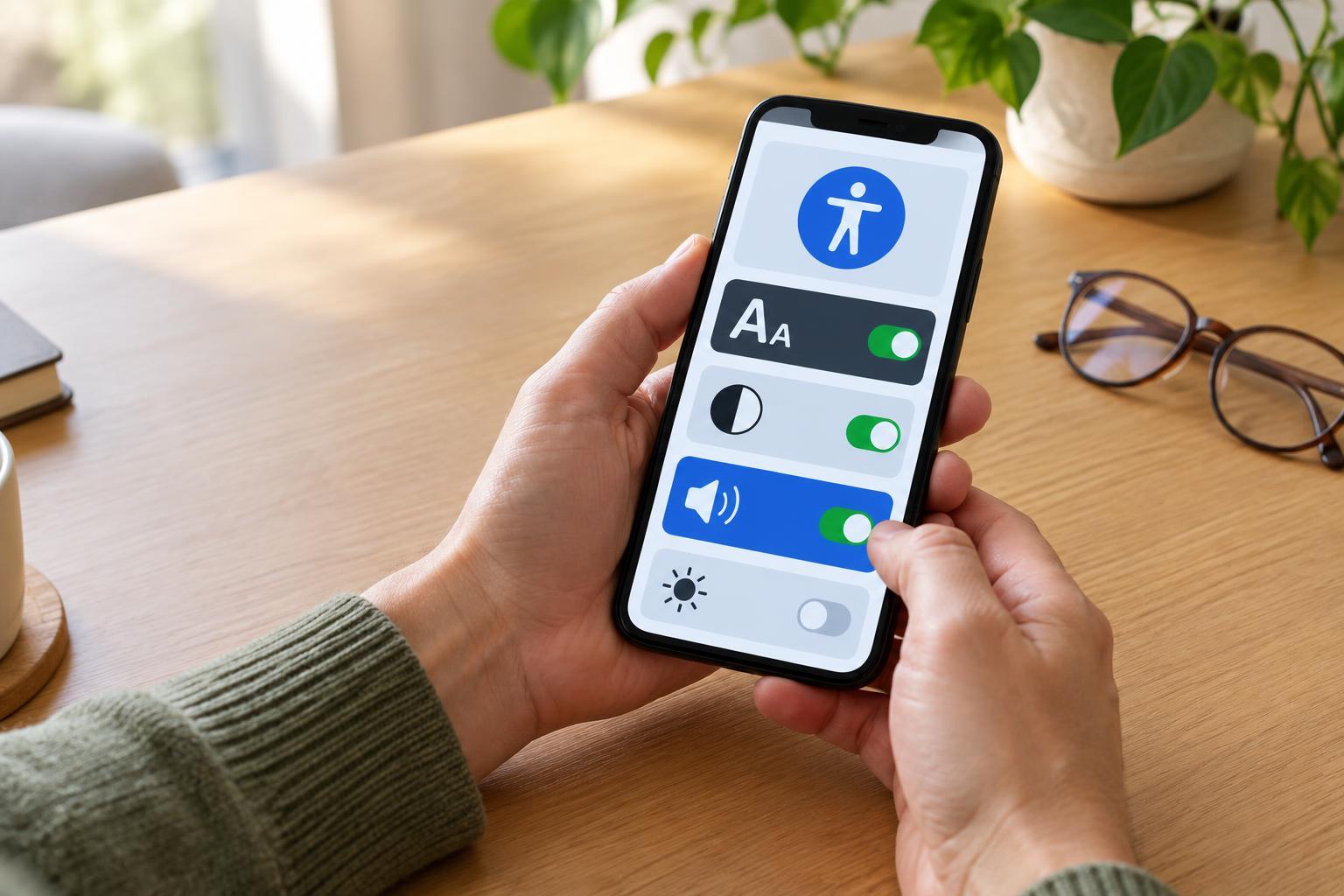
Na iPhonie szukaj opcji w Ustawieniach, między innymi w sekcjach Dostępność oraz Ekran i jasność. W telefonach z Androidem zajrzyj do Ustawień i sekcji Dostępność lub Wyświetlacz. Nazwy oraz położenie przełączników mogą się różnić zależnie od modelu i wersji systemu. Jeśli nie widzisz opisanej opcji, wpisz w wyszukiwarce ustawień hasło „rozmiar tekstu”, „kontrast” albo „odczyt”.
Powiększ tekst, ale sprawdź całe aplikacje
Najpierw przesuń suwak rozmiaru tekstu o jeden lub dwa stopnie, zamiast od razu wybierać największą wartość. Otwórz wiadomość, stronę internetową i aplikację, której często używasz. Sprawdź nie tylko treść, lecz także podpisy przycisków, menu i pola formularzy. Większe litery ułatwiają czytanie, ale na małym ekranie mogą sprawić, że część elementów będzie widoczna dopiero po przewinięciu.
Jeśli sam rozmiar liter nie wystarcza, poszukaj pogrubienia tekstu lub ustawień powiększenia ekranu. To różne funkcje: większy tekst zmienia litery w obsługujących tę opcję miejscach, a powiększenie pozwala przybliżyć fragment widoku. Nie każda aplikacja reaguje na ustawienia systemowe tak samo. Warto też sprawdzić rozmiar tekstu w ustawieniach samej aplikacji lub przeglądarki, jeżeli oferuje taką możliwość.
Popraw widoczność przez kontrast i kolory
Opcje kontrastu, ograniczenia przezroczystości lub wyraźniejszych obramowań mogą pomóc dostrzec tekst i elementy sterujące na tle ekranu. Tryb ciemny bywa wygodny, ale nie jest automatycznie czytelniejszy dla każdego. Porównaj jasny i ciemny wygląd na tym samym ekranie, na przykład podczas czytania listy wiadomości. Zwróć uwagę, czy łatwo odróżnić tekst główny od mniej ważnych podpisów oraz aktywny przycisk od nieaktywnego.
Jeżeli kolory są trudne do rozróżnienia, sprawdź ustawienia filtrów barw lub korekcji kolorów, jeśli telefon je udostępnia. Zmieniaj jedną opcję na raz i oglądaj kilka znanych ekranów, ponieważ poprawa w jednej aplikacji nie musi oznaczać poprawy wszędzie. Przed eksperymentem możesz zapisać dotychczasowe wartości suwaków albo zrobić zrzut ekranu ustawień. Dzięki temu łatwiej wrócisz do punktu wyjścia.
Wybierz odpowiedni sposób odczytywania
Telefony oferują zwykle więcej niż jeden rodzaj odczytu na głos. Funkcja czytania zaznaczonego tekstu lub zawartości ekranu przydaje się, gdy chcesz odsłuchać artykuł czy wiadomość, a nadal obsługiwać telefon w zwykły sposób. Poszukaj w ustawieniach dostępności opcji związanych z mową, czytaniem na głos lub wyborem do odczytu. Przetestuj ją na krótkim, nieskomplikowanym tekście i sprawdź, jak zatrzymać odtwarzanie oraz zmienić tempo głosu.
Czytnik ekranu to szersze narzędzie: odczytuje również nazwy przycisków i pomaga poruszać się po interfejsie. Na iPhonie funkcja ta nazywa się VoiceOver, a na wielu telefonach z Androidem — TalkBack. Po jej włączeniu sposób dotykania i przewijania ekranu może się zmienić, dlatego wcześniej przeczytaj wyświetlane wskazówki dotyczące gestów i wyłączania funkcji. Warto sprawdzać ją wtedy, gdy masz czas na spokojną naukę, a nie tuż przed pilnym zadaniem.
Ułóż własny, prosty zestaw ustawień
Po testach zostaw tylko te zmiany, które pomagają w czynnościach wykonywanych na co dzień. Przykładowy zestaw to nieco większy tekst, pogrubione etykiety i odczyt zaznaczonej treści uruchamiany w razie potrzeby. Ktoś inny może woleć standardowy rozmiar liter, lecz częściej korzystać z powiększenia. Nie ma jednego ustawienia dobrego dla wszystkich sytuacji i wszystkich aplikacji.
Na koniec otwórz ekran, na którym wcześniej pojawiał się problem, i wykonaj zwykłe zadanie: przeczytaj wiadomość, znajdź przycisk lub odsłuchaj krótki fragment. Jeśli jest łatwiej, zapamiętaj nazwę przydatnej opcji. Jeśli nie, cofnij ostatnią zmianę i wypróbuj następną. Takie krótkie próby pomagają dopasować telefon bez przebudowywania wszystkich ustawień naraz.