Przygotuj dokument i miejsce
Telefon może zastąpić skaner, gdy potrzebujesz cyfrowej kopii pisma, instrukcji lub wypełnionego formularza. O jakości pliku decyduje jednak nie tylko aparat. Zanim zaczniesz, sprawdź, czy kartki są ułożone we właściwej kolejności, czy nic nie zasłania tekstu i czy na dokumencie nie leżą spinacze lub inne przedmioty. Jeśli możesz, rozprostuj zagięcia. Mocno pofałdowana kartka może rzucać cienie, które utrudnią późniejsze czytanie.
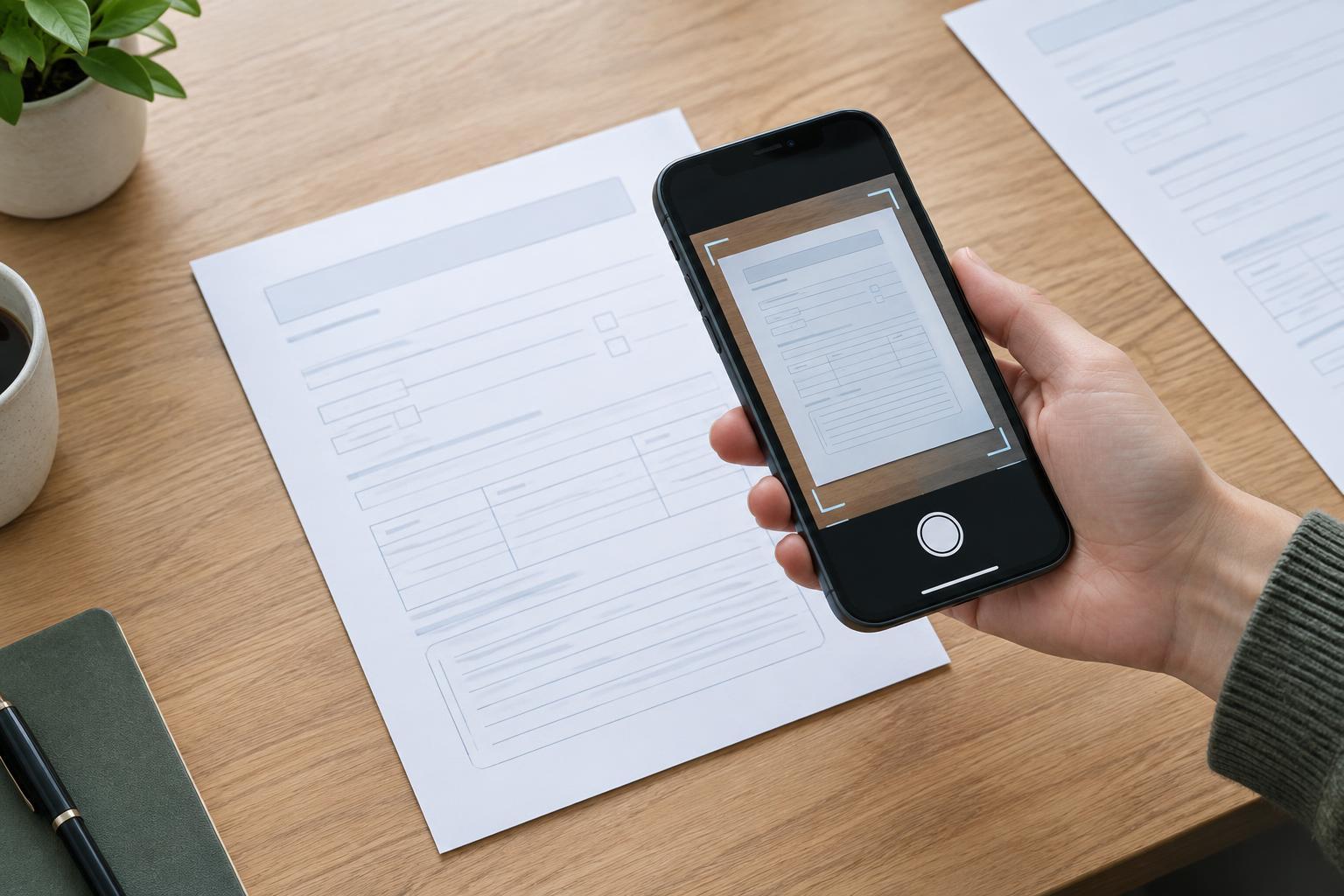
Połóż dokument na płaskiej powierzchni w kolorze innym niż papier. Krawędzie będą wtedy łatwiejsze do wykrycia i poprawienia. Wybierz jasne, równomierne światło, na przykład przy oknie, ale unikaj ostrego słońca padającego na część strony. Przy błyszczącym papierze zmień kąt ustawienia kartki lub źródła światła, aby pozbyć się odblasków. Przed zrobieniem skanu przetrzyj obiektyw aparatu; to drobiazg, który pomaga uniknąć zamglonego obrazu.
Użyj funkcji skanowania, nie zwykłego zdjęcia
W wielu telefonach funkcja skanowania jest dostępna w aplikacji do notatek, plików albo na dysku. Jej nazwa i położenie zależą od urządzenia oraz wersji systemu. Poszukaj opcji „Skanuj dokument” lub podobnej. Taka funkcja zwykle wykrywa brzegi kartki, prostuje perspektywę i pozwala zapisać wynik jako PDF. Jeśli nie widzisz jej w aplikacjach dostępnych na telefonie, możesz użyć aplikacji do skanowania, ale przed instalacją sprawdź, jakich uprawnień wymaga i gdzie przechowuje pliki.
Trzymaj telefon możliwie równolegle do kartki, tak aby cały dokument mieścił się w kadrze z niewielkim marginesem. Oprzyj łokcie lub połóż telefon stabilnie, by ograniczyć poruszenie. Jeśli aplikacja wykonuje zdjęcie automatycznie, zaczekaj, aż ustabilizuje wykryty obrys. W przeciwnym razie dotknij przycisku dopiero wtedy, gdy tekst na ekranie wygląda ostro. Nie powiększaj obrazu cyfrowym przybliżeniem; lepiej przysunąć telefon, nadal obejmując całą stronę.
Popraw krawędzie i czytelność
Po przechwyceniu strony sprawdź proponowane kadrowanie. Rogi ramki powinny odpowiadać rogom kartki, bez ucinania numerów stron, podpisów, pieczątek czy dopisków na marginesie. Jeśli fragment tekstu znalazł się poza obrysem, przesuń punkty kadrowania ręcznie. Zwróć też uwagę, czy linie tekstu są proste. Automatyczne prostowanie pomaga, lecz przy mocno pochylonym telefonie może zniekształcić drobny druk. W takiej sytuacji szybciej będzie wykonać ujęcie ponownie.
Większość narzędzi oferuje tryb kolorowy, odcienie szarości lub mocniejszy kontrast. Wybierz ten, w którym wszystkie ważne elementy pozostają widoczne. Mocny kontrast bywa pomocny przy czarnym druku na białym papierze, ale może usunąć jasny ołówek, kolorowe oznaczenia albo delikatne linie formularza. Powiększ na ekranie najdrobniejszy tekst oraz miejsca przy brzegach. Jeśli są rozmazane lub prześwietlone, popraw oświetlenie i zeskanuj stronę jeszcze raz.
Połącz strony i zapisz PDF
Jeżeli dokument ma więcej niż jedną stronę, dodawaj kolejne skany w tym samym zadaniu, zamiast tworzyć osobny plik dla każdej kartki. Po zakończeniu przejrzyj miniatury i uporządkuj je: strona tytułowa powinna być na początku, a odwroty kartek tam, gdzie są potrzebne. Usuń przypadkowe dublety i puste ujęcia. Sprawdź też, czy wybrana opcja zapisu to PDF, a nie zestaw zdjęć.
Nadaj plikowi nazwę, która pozwoli go później znaleźć, na przykład „instrukcja_lampy.pdf” albo „formularz_wersja_do_wyslania.pdf”. W przypadku dokumentów zawierających dane osobowe lepiej nie umieszczać w nazwie szczegółów, których nie trzeba ujawniać. Wybierz świadomie miejsce zapisu: pamięć telefonu, folder w plikach lub usługę chmurową. Jeśli aplikacja synchronizuje dokumenty automatycznie, sprawdź jej ustawienia przed skanowaniem poufnych materiałów.
Otwórz plik przed wysłaniem
Zapisanie PDF nie kończy pracy. Otwórz gotowy plik z miejsca, w którym został zapisany, i przejdź przez wszystkie strony. Sprawdź ich liczbę, kolejność, orientację oraz to, czy tekst jest czytelny przy zwykłym powiększeniu. Szczególną uwagę poświęć drobnym polom formularza i informacjom blisko krawędzi. Jeżeli plik ma trafić do kogoś innego, upewnij się, że załączasz właśnie sprawdzoną wersję, a nie wcześniejszą próbę.
Niektóre aplikacje rozpoznają tekst na skanie, ale sam PDF może być wyłącznie obrazem stron. Jeśli potrzebujesz możliwości zaznaczania lub wyszukiwania słów, sprawdź, czy narzędzie oferuje rozpoznawanie tekstu, i zweryfikuj wynik: automatyczny odczyt może mylić podobne znaki. Na koniec upewnij się, że sposób przekazania pliku odpowiada wymaganiom odbiorcy. Czytelny skan to taki, w którym nie trzeba domyślać się żadnej ważnej treści.